哎哟喂,说到用Adobe Illustrator(咱平时都亲切地叫它AI)里的钢笔工具,是不是好多刚上手的朋友都觉得脑壳疼?感觉这玩意儿像个倔脾气的老伙计,明明你想往东,它偏要往西,画出来的线不是僵得像根棍子,就是抖得跟心电图似的。别慌,今儿咱就唠点实在的,把这钢笔工具的脾气摸得透透的,让你也能轻松驾驭它,画出那些溜光水滑、精准无比的矢量图形-1-3。
钢笔工具到底是干啥的?你的数字“绣花针”
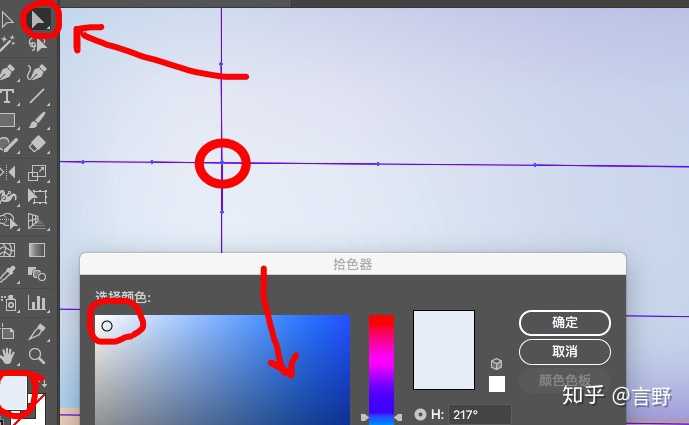
你先得明白,在AI这个矢量图的世界里,万物都可以拆解成点、线和面。而钢笔工具,就是你手里那根最精细的“绣花针”,专门用来“缝制”出这些路径(Path) 的-3。啥叫路径呢?简单说,它就是一条由锚点串起来的线。锚点就像固定线的针脚,两个锚点就能确定一条线段,可以是直的,也可以是弯的-3。
你发现没,ai里怎么用钢笔工具,核心就在于理解和控制这些锚点以及它们伸出来的“小把手”(方向线)。你每在画布上单击一下,就打下了一个锚点。光单击,出来的是直线;要是单击后不松手,拖那么一下,哎,这个锚点就带上了“小把手”,你接下来画的线就会顺着把手的劲儿,变成圆润的曲线-1-7。这个“拖一下”的动作,可是画出流畅曲线的关键窍门。
从零到一:新手必知的几个核心操作
光说不练假把式,咱上点干货。你打开AI,在左边工具栏找到那个钢笔图标(或者直接按快捷键 P),就能召唤它了-7。
画直线:最简单。点一下(起点),松开鼠标,移到别处再点一下(终点),一条直线就成了。想画水平、垂直或45度角?按住Shift键再点,保准笔直-3。
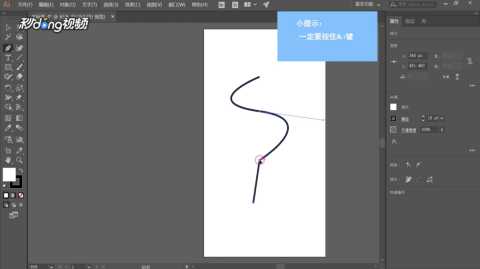
画曲线:这是精髓。在起点单击并按住鼠标拖动,你会看到锚点两端伸出方向线。松开鼠标,移动到下一个预定位置,再次单击并拖动。这时,你拖动的方向和长度,就直接决定了这段曲线的弧度和走向。多练几次,手感就来了-1。
接着画:一条路径没画完,你想接着画,就用钢笔工具直接点路径末尾的那个锚点,就能接上了。
闭合路径:想让图形封口?把钢笔工具移动到路径的第一个锚点上,光标旁会出现个小圆圈,一点,路径就闭合了,可以填色了-1。
临时调整:画的时候,按住 Ctrl键,能临时切换到直接选择工具(白箭头),让你可以挪动刚才画的锚点;按住 Alt键,能临时切换到转换锚点工具,让你去调整一边的方向线而不影响另一边,特别适合画那种尖角转折-4。
你看,掌握了这几点,ai里怎么用钢笔工具这个问题的基本框架你就搭起来了。但要想用得溜,还得会“修修补补”。
高手进阶:编辑与优化路径的秘籍
画完的路径不满意?太正常了。这时候,工具栏里的 直接选择工具(A) 和 钢笔工具组里的添加锚点工具、删除锚点工具、转换锚点工具 就该上场了-7。
用白箭头(直接选择工具)点中路径,就能看到上面所有的锚点。点击某个锚点,可以选中它并移动;选中后,如果它是曲线点,就会出现方向线,拖动方向线末端的手柄,就能精细调整曲线的形状-3。有时候AI自动生成的路径或者用画笔工具画的线,锚点会多得让人密恐,线条也毛毛糙糙。这时,你可以选中路径,在菜单栏找到 “对象” > “路径” > “简化”,调出面板,勾选预览,拖动“曲线精度”滑块。你会发现,在尽量保持形状的前提下,多余的锚点被智能删除了,路径瞬间变得清爽流畅-8-10。这个功能对于优化线条、提升效率来说,简直是神技!
说到这儿,就得提另一个痛点了:抠图。很多朋友以为抠图是Photoshop的专利,其实AI的钢笔工具在抠取复杂、边缘要求高的物体时,精度上有独到优势。用钢笔工具沿着物体边缘仔细地围上一圈路径,闭合后,同时选中这个路径和底下的图片,右键选择“建立剪切蒙版”,图片就被干净利落地抠出来了-9。因为矢量路径可以无限放大调整,所以边缘可以处理得非常精准,这是它的强项。
玩出花样:钢笔工具不止于画线
你以为钢笔工具就只能画画轮廓?那可小看它了。它和AI里其他功能配合,能玩出很多花样。
比如,在字体设计里,钢笔工具是绝对的骨干。设计师常用它来搭建字体的骨架,勾出个性化的笔画,再通过调整锚点和方向线,让字体转角圆滑或锋利,塑造独特的风格-4。再比如,结合 “效果” 菜单下的功能,如 “扭曲和变换” 里的 “粗糙化” 或 “波纹效果”,你可以先画出平滑的基本路径,然后一键添加随机扭曲或规律波纹,轻松创造出科技感的DNA链、卡通化的云朵边框等复杂效果-3-8。
还有,路径画好了,在“描边”面板里,你可以把实线变成各式各样的虚线,甚至自定义虚线的间隔规律;还能给路径两端加上箭头,做示意图、流程图简直不要太方便-3。
所以你看,ai里怎么用钢笔工具这个问题,到了这个层面,答案就变成了:它是你创意落地的精准雕刻刀,是连接基础图形与复杂艺术的桥梁。从一根简单的线出发,通过你对锚点的掌控,它可以演变成Logo的一个优雅弧度,可以成为插画里一根富有表现力的发丝,也可以构筑起一个复杂图标的所有边界。
说到底,钢笔工具确实需要一点时间和练习来熟悉那种“手感”。刚开始可能画得磕磕绊绊,但千万别泄气。多观察优秀作品中线条的走向,思考哪里该设锚点,哪里该用曲线。练习的捷径就是:找一张简单的矢量图标(比如一个苹果Logo、一颗爱心),尝试用钢笔工具一模一样地临摹出来。 这个过程能极大地锻炼你对锚点位置和曲线弧度的判断力。
记住,在AI的世界里,耐心和练习是最好的老师。当你某天突然发现自己能不假思索地“驯服”钢笔,画出心中所想的那条完美曲线时,那种成就感,绝对值得你之前付出的所有努力。赶紧打开AI,从画一个圆滑的爱心开始,你的钢笔工具大师之路,就在此刻起步啦!