哎呀,我说朋友们,你们有没有遇到过这种憋屈事儿——在AI(Adobe Illustrator)里头精心捣鼓出来的设计,导出到PS(Photoshop)里一看,好家伙,整个儿糊成了一片!这感觉就像精心炖了锅好汤,临了发现盐罐子打翻了,别提多闹心了-1。别急,今儿咱们就好好唠唠这“ai保存到ps不清晰”的毛病到底出在哪儿,又该咋整才能让它利利索索、清清楚楚。
首先啊,咱得弄明白,这“ai保存到ps不清晰”它到底为啥会发生。这里头其实有个关键的门道,很多人可能没意识到:你从AI里弄出来的那些图,很多是矢量图。这矢量图的好处是放大缩小都不怕,因为它记的是数学公式一样的线条和形状。可PS呢,它是个处理位图(也叫点阵图)的大家伙,图片是由一个个小像素点拼起来的-9。当你把矢量图丢进PS,它就得被“栅格化”,也就是转换成像素点。这个转换的节骨眼上,要是设置不对付,模糊可就找上门了-5。
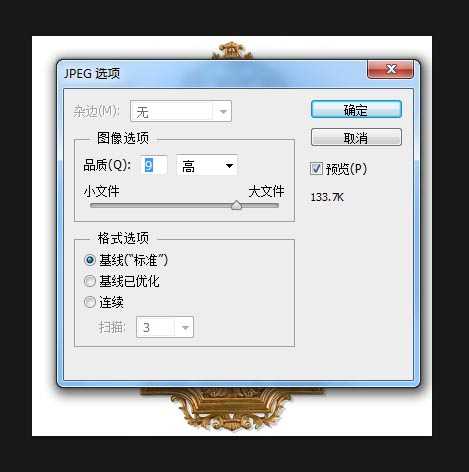
最常见的一个坑,就是导出或者粘贴的时候,分辨率没闹对。比如说,你PS里新建文件的默认分辨率可能是72像素/英寸(适合屏幕显示),但你的设计最终可能要用于高清印刷,需要300像素/英寸。你从AI过来的时候,如果没匹配好,PS就会硬生生地把图片信息压缩或拉伸到它的默认设置里,那清晰度可不就大打折扣了嘛-5。也有朋友觉得,那我一股脑把分辨率调到最大总行了吧?结果发现,有时候图层样式(比如阴影、发光这些效果)反而变得更模糊、更奇怪了,这是因为超高分辨率下,这些效果的计算方式也可能出现偏差-5。
明白了根儿上的原因,咱们就有办法对症下药了。要治这“ai保存到ps不清晰”的毛病,头一味药就是 “智能对象”大法。你可千万别再用简单的复制(Ctrl+C)、粘贴(Ctrl+V)就完事了。试试这个流程:在AI里选中你的设计,复制,然后切换到PS,别直接粘贴,找到菜单栏的 “编辑”,选择 “选择性粘贴”,再点击 “粘贴为智能对象” -9。这招儿可神了!它相当于给你的矢量图加了个保护罩,放进PS后,它还是个可以随时回AI编辑的“活”文件。你可以在PS里随便放大缩小这个智能对象,双击它还能跳回AI修改,改完一保存,PS里自动更新,而且全程保持清晰,再也不怕放大看全是马赛克了-9。
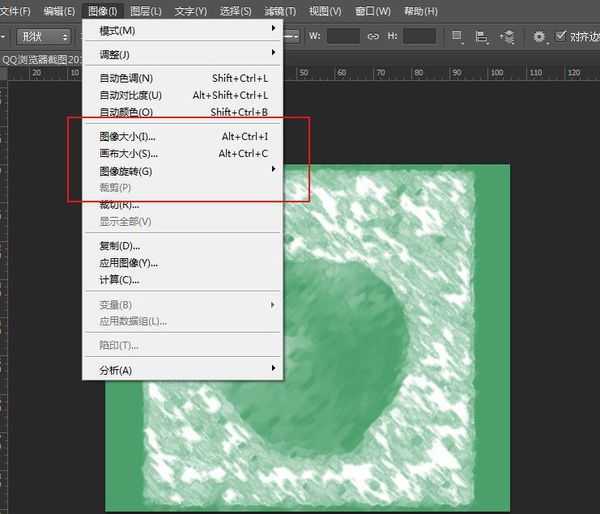
第二味药,关乎导出设置。如果你需要导出的是一张已经完成的静态图片,那么在AI里使用 “导出为” 或者 “另存为” 功能时,眼睛一定要瞪大喽。格式选择很关键,PNG 格式通常比JPG更能保留清晰的边缘和透明度-5。在导出对话框中,务必点开 “分辨率” 选项,根据你的用途手动设置。做网页用72-150 PPI,普通印刷用300 PPI,高品质印刷可能要到350甚至更高-10。别让软件自己瞎猜,咱自己说了算。
光把图清晰弄进去还不算完,有时候在PS里做进一步处理,或者拿到的是已经有点模糊的AI生成图片,咱们还得有后招儿让它“起死回生”。这时候,PS自家的一些强大工具就该上场了。
对付整体性的模糊,你可以试试 “滤镜”菜单 下的锐化工具。但别直接用那个简单的“锐化”,那玩意儿下手没轻没重。推荐用 “智能锐化” 或者 “USM锐化”-2-10。特别是USM锐化,可是行业里的老牌利器,它能让你精细地控制三个参数:“数量”控制锐化强度,“半径”控制边缘受影响的像素范围,“阈值”决定多大反差的区域才被锐化-10。一般建议先从较小的半径(比如0.3到0.5像素)和适中的数量(1.5左右)开始微调,可以有效增强轮廓又不至于让画面显得很“脏”-10。
再者,现如今的PS也变得越来越聪明,内置了不少AI辅助功能。比如,对于因为放大而模糊的图片,可以尝试使用 “超级分辨率”(在Camera Raw滤镜中)或相关AI增效工具。这些功能能通过算法智能补充像素细节,让低清图变高清-6。另外,别忘了调整图像大小时,在“图像大小”对话框最下面,把重新采样的算法选为 “保留细节 2.0” ,这也能最大程度减少放大带来的模糊-10。
所以说啊,搞定“ai保存到ps不清晰”这个问题,它不是一个步骤,而是一个从源头到终点的精细流程。它要求我们既懂得两个软件不同的“脾气”(矢量与位图),又能在关键环节(导入、导出、后期处理)做出正确选择。从使用“智能对象”这个一劳永逸的妙招,到导出时像个老师傅一样精心设置参数,再到后期用USM锐化等工具精雕细琢,每一步都是在为最终的清晰度保驾护航。
下次再遇到导过来的图糊成一团,你先别上火,按咱上面说的路子,一步步排查、操作。记住,清晰的图片是精心处理出来的,不是撞大运撞出来的。把这些技巧都用上,保准儿让你从AI到PS的 workflow 顺畅又清晰,再也不吃那模糊的亏!