哎呀,说到用AI2021搞设计,我猜不少朋友都遇到过这样的烦心事儿:好不容易找到的素材图片,一放大就模糊得像打了马赛克;或者想调整几个元素的大小比例,结果一拖拽,整个图形直接变形,变得阿妈都唔认得(粤语:妈妈都认不出)!今天咱就来好好唠唠,在Illustrator 2021里头怎么聪明地缩放图整理内容,让你的设计既精致又有效率-5。
基础不牢,地动山摇:掌握核心缩放技巧
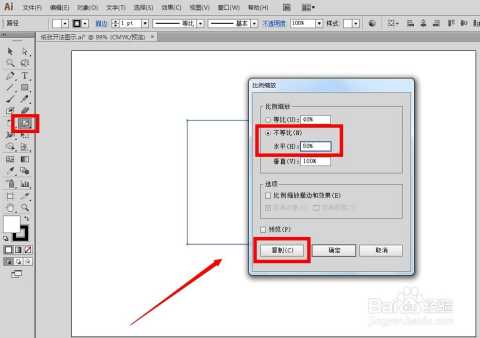
首先咱得把基本功打扎实了。AI2021里缩放图形,最怕的就是失去比例,图片变得又扁又胖或者又高又瘦。这里就有几个“保形”妙招:
等比例缩放“三板斧”:
快捷键大法:用“选择工具”(快捷键V)选中图形后,把鼠标移到图形角落的锚点上,这时按住键盘上的
Shift键不放,再拖动鼠标,图形就会像被施了魔法一样,严格按照原来的宽高比例放大缩小,绝对不会走样-8-10。要是你想从图形中心开始对称地缩放,那就再加上Alt键(Windows)或Option键(Mac),三键齐按,稳得很!变换面板精准控制:如果你是个追求精确到像素的“细节控”,那么
Shift+F8打开“变换”面板就是你的不二之选-10。找到那个像小锁链一样的“约束宽度和高度比例”按钮,把它点上锁住。之后,无论你修改宽度(W)还是高度(H)的数值,另一个都会自动按比例变化,想缩放到具体尺寸简直是分分钟的事-3-7。右键菜单的宝藏:在图形上右键点击,选择“变换”>“缩放”,会弹出一个对话框。这里不仅可以输入精确的缩放百分比,勾选“等比”选项,还能预览效果,甚至选择是否缩放描边和效果,功能相当细致-3。
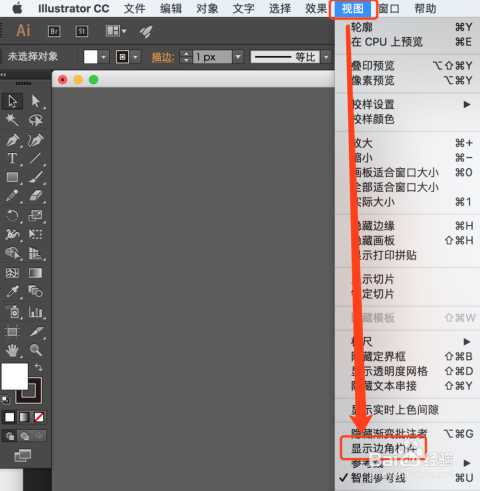
解决了“选择工具只能移动不能缩放”的诡异问题:有时候你会发现选择工具拖拽角点没反应,只能整体移动。别慌,这不是软件坏了,很可能只是“定界框”被隐藏了。你只需要去顶部菜单栏点击“视图”,在下拉菜单里找到并勾选“显示定界框”,图形的缩放控制手柄就回来啦-6!
搞清楚AI2021怎么缩放图的这几种基本方法,是整理复杂画板内容的第一步。它能让你快速地将不同来源、大小不一的元素调整到统一的视觉尺度上,为后续的排版对齐打好基础。
从“会缩放”到“慧缩放”:用缩放思维整理设计
光是会缩放操作还不够,高手和菜鸟的区别,往往在于如何有策略地运用缩放来整理和规划整个画面。这才是AI2021怎么缩放图的进阶学问——它不再是一个孤立操作,而是构图的一部分。
建立视觉层次与节奏:通过有节奏地缩放一组类似图标或装饰元素,你可以轻松创造出视觉上的韵律感和层次感。比如,在制作列表或时间轴时,将主要节点的图标放大,次要信息图标缩小,观众的视线自然会被引导。
配合画板与视图,高效管理:面对元素众多的复杂稿件,频繁缩放视图来回查看细节和整体是常事。除了用左侧工具栏的“缩放工具”(Z)点击或拉框放大,按住
Alt键点击缩小-9,你还可以利用“视图”菜单下的“画板适合窗口大小”来快速看到整个画板-1,或者为某个需要频繁查看细节的区域“新建视图”并保存起来-1,实现一键跳转,这能极大提升整理和修改的效率。矢量与位图的区别对待:这可是AI(Illustrator)的看家本领!对于矢量图形(比如用钢笔工具画的Logo),你放得再大,边缘都依然是光滑清晰的。但对于置入的位图(照片、扫描图),过度放大就会模糊。整理内容时,对于核心的矢量元素可以大胆缩放;而对于作为背景或纹理的位图,则要控制好缩放度,或者考虑使用更高分辨率的原始图片。
高手秘籍:缩放与其它功能联动,释放创意
真正把AI2021怎么缩放图玩出花,还得看它和其他强大功能的组合拳。
“缩放描边和效果”:在缩放对话框里,这个选项至关重要。当你放大一个带有描边和投影等效果的按钮时,勾选它,描边的粗细和投影的强度会随之等比例变化,视觉效果更协调;不勾选,则只有图形本体被放大,效果参数保持不变,适合制作一些特殊样式。
与“对齐”面板强强联合:缩放好一组大小各异的元素后,用“窗口”>“对齐”调出对齐面板。你可以轻松地将它们按顶、底、左、右或居中对齐,或者进行均匀分布,瞬间让杂乱的元素排列得整整齐齐,这是整理内容的关键一步-5。
封套扭曲的创造性缩放:试试“对象”菜单下的“封套扭曲”功能-5。你可以用顶部网格或自定义的形状来包裹一个图形组,然后对这个封套进行缩放、变形,里面的所有内容都会智能地、非线性地适应新形状,创造出非常有趣的视觉整理效果,远超简单的整体缩放。
下面这个表格帮你快速回顾和选择最合适的缩放方法,方便你在整理内容时对症下药:
| 核心方法 | 操作简述 | 适用场景 | 关键优点 |
|---|---|---|---|
| Shift+拖拽 | 选中后,按住Shift拖动角点手柄-8-10。 | 快速、直观地调整视觉元素大小。 | 操作极快,适合视觉微调。 |
| 变换面板 | Shift+F8打开面板,锁定比例后输入数值-3-10。 | 需要精确尺寸,如制作印刷品、UI组件。 | 精度极高,可重复操作。 |
| 缩放工具 (Z) | 点击或拉框放大,Alt+点击缩小-9。 | 浏览画板,查看设计细节与全局。 | 仅改变视图,不改变对象实际尺寸。 |
总而言之,在AI2021里,缩放图绝对不仅仅是改变大小那么简单。它从最开始保证图形不变形的操作技巧,演变为构建视觉层次的构图工具,最终能够与软件内其他强大功能深度结合,成为你梳理信息、表达创意的高效帮手。下次当你再面对一堆需要整理的设计元素时,不妨多想想:如何通过有目的的缩放,让我的画面更清晰、更有力、更专业?实践出真知,多试试这些方法,你的设计流程一定会流畅不少!