哎呀,急死人了!眼瞅着灵感迸发,抓起压感笔想在AI绘画软件里大显身手,画出来的线条却像用鼠标拖出来的一样呆板——粗细均匀,毫无生气。这可不是你的技术问题,而是数位板ai没有压感这个恼人的毛病在作祟。别急着怀疑人生,更别冲动地觉得是板子坏了要退货,今天咱们就掰开揉碎了讲讲,这压感到底是怎么“丢”的,又该怎么把它“找”回来。
压感是啥?丢了它有多难受?
咱先得搞明白,压感到底是个啥宝贝玩意儿。简单说,就是你下笔的轻重,数位板能不能敏锐地感觉到,并且在屏幕上真实地还原出笔触的粗细浓淡-3。这可不是个小功能,它是数字绘画的灵魂。你想啊,画一条飘逸的发丝,勾勒一片朦胧的远山,或者只是给角色上个有层次的眼影,全靠这笔尖上的力度变化-3。一旦没了压感,线条就失去了呼吸和弹性,所有的笔触都一个样,画出来的东西自然就僵硬死板,创作体验和效果都大打折扣。
压感“失踪案”的五大元凶
那好端端的压感,怎么就突然罢工了呢?根据老手们常年“破案”的经验,问题往往出在下面这几个环节,咱们一个一个来排查。
头号嫌犯:驱动没装好,或者“打架”了
这是最常见的原因,没有之一。首先你得确认,屏幕右下角的系统托盘里,有没有安静地躺着你家数位板品牌的小图标-8。要是没有,那基本就是驱动根本没装成功。安装驱动时有个大忌,就是开着某某安全卫士、某某电脑管家,这些软件有时会“好心办坏事”,把驱动安装过程中的关键进程给拦截或禁用了-8。所以装驱动前,最好把它们暂时关一关。
更棘手的情况是“驱动打架”。如果你这台电脑以前用过别的牌子(比如Wacom)的数位板,那么旧的驱动可能还残留在系统里-7。不同品牌的驱动往往互不相容,会导致新板子完全无法正常工作。这时候必须去系统的“卸载程序”里,把旧驱动的所有痕迹清理干净,重启电脑,再安装新驱动-7-9。
二号嫌犯:软件里的设置“跑偏”了
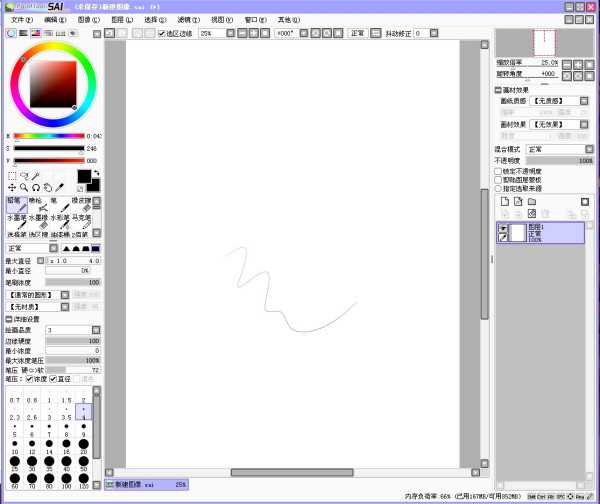
驱动装好了,板子测试也正常,可一打开AI绘画软件还是没压感?那问题很可能出在软件设置上。以SAI为例,你需要检查两个关键地方:一是笔刷的“最小直径”是不是被调到了100%,如果是,那无论你用多大劲,线条都是最粗的状态,把它调回0%-10;二是在软件的“其他”或“选项”菜单里,找到“数位板”设置,确保相关压感选项是勾选上的-2-9。很多软件(如Krita)还涉及到数位板接口的选择,常见的有“Wintab”和“Windows Ink”两种模式,如果当前模式不正常,可以试着切换一下-5。
三号嫌犯:系统更新“误伤”了驱动
有时候,压感失灵可能毫无征兆,发生在一次Windows系统更新之后。这是因为更新过程中可能会不小心覆盖或损坏数位板驱动的配置文件-5。遇到这种情况,最简单的办法就是重新安装一遍最新版的数位板驱动。别看这招简单,但它能解决很多玄学问题。
四号嫌犯:AI软件本身的“小脾气”
这里就得说到数位板ai没有压感的一个特殊之处了。不同的AI绘画软件,对硬件的支持和优化程度不同。有些新兴或小众的AI绘图工具,可能在数位板兼容性上做得不如Photoshop、SAI这些老牌软件完善。如果你在所有传统软件里压感都正常,唯独在某个AI软件里失灵,那基本可以断定是软件本身的支持问题。这时候可以去该软件的官方论坛、社区看看,是否有其他用户反馈类似问题,或者等待软件更新。
五号嫌犯:硬件连接或意外损坏
当然也不能完全排除硬件问题的可能。检查一下数据线是否插稳,尝试更换一个USB接口。如果条件允许,换一台电脑测试一下,如果压感恢复,那就是原电脑系统的问题;如果仍然没有,那可能是数位板或笔本身出现了故障,这时就该联系售后了-7。
手把手教你找回压感:从入门到精通
知道了原因,咱们就按图索骥,一步步把压感找回来。别怕麻烦,跟着做一遍,以后你就是解决这个问题的半个专家了。
第一步:基础排查与驱动洁净安装
关闭所有绘画软件和杀毒安全软件-10。
彻底卸载驱动:进入电脑控制面板的“卸载程序”,找到所有与数位板相关的驱动(包括现在用的和以前旧的),全部卸载-7-9。
重启电脑。
安装驱动:从数位板品牌官网下载对应型号的最新版驱动。安装过程中,务必严格按照提示操作,安装完成后再次重启电脑-10。
验证驱动:重启后,看右下角是否有图标,并打开驱动自带的笔压测试工具,用笔在板子上划动,看压力数值是否能随着力度变化-8。如果这里正常,说明硬件和驱动本身没问题。
第二步:软件内部设置调整
驱动OK了,就打开你遇到问题的那个AI绘画软件。
新建画布,随便选个基础笔刷画几笔试试。
如果没压感,立刻去检查笔刷设置。寻找“大小”、“直径”相关的选项,把“最小直径”或类似参数拉到0%-2-10。
在软件的首选项或设置菜单里,寻找“数位板”、“绘图板”或“笔刷输入”相关的分类。确保“启用笔压感应”之类的选项是打勾的-9。如果是Krita,可以在
设置 → 配置 Krita → 数位板中尝试切换“数位板接口”为“Wintab”或“Windows Ink”-5。完成设置后,完全关闭软件再重新打开,让设置生效。
第三步:系统级深度调整
如果以上两步还不行,可以尝试一些系统级操作。比如在Wacom数位板属性里,找到“笔”或“数字化仪”的设置,关闭“双击时笔尖间距”功能-9。或者在任务管理器的“服务”中,找到数位板相关的服务(如Wacom Professional Service),确保它的状态是“正在运行”-10。
防患于未然,让压感稳稳的
问题解决了固然好,但最好的状态是它压根别出现。养成几个好习惯,能让你和数位板长久和谐共处:
驱动管理:定期访问数位板官网,更新到最新稳定版驱动。但除非必要,不要频繁更新,有时新版驱动反而会引入新问题。
软件设置保存:在你调试好一个顺手的笔刷和软件设置后,记得将其保存为预设或模板,以后即使重装软件也能快速恢复。
系统更新后留意:进行大的系统更新后,不妨主动测试一下数位板压感是否正常,如有问题可及时回滚驱动或系统。
专板专驱:尽量做到一台电脑只固定使用一个品牌的数位板,避免多品牌驱动混杂的潜在冲突。
说到底,数位板ai没有压感虽然让人头疼,但它就像感冒一样,是数字创作过程中的常见“小病”。只要你别慌,按照“驱动→软件设置→系统”这个顺序冷静排查,绝大多数情况都能药到病除。记住,你那令人惊艳的创意,值得拥有一套顺畅无阻的工具来呈现。当笔尖再次随着你的心意在屏幕上翩翩起舞时,你会觉得,这点儿排查的功夫,花得真值!