哎呦喂,各位小伙伴,今儿咱就来唠唠这个AI框粗细的事儿。您可别小看了这看似不起眼的设置,里头门道可多了去了!俺在折腾各种AI工具的时候,就发现这框粗细要是没整对,整个界面瞅着就别扭,用起来也不顺手,简直能让人急得跳脚。所以呢,俺琢磨着得把这点心得分享出来,帮大伙儿避避坑,让您的AI体验更上一层楼。
咱得搞明白啥是AI框粗细。简单说,这就是在AI界面里,那些边框、线条的宽度设置。您可能觉得这玩意儿无关紧要,但事实上它直接影响视觉焦点和操作效率。好比说,您在用某个AI设计工具时,如果框粗细太细,选中元素时就容易瞄不准,点半天都没反应,那叫一个闹心!反过来,要是框粗细太粗,界面看起来就笨重,遮挡重要内容,让人眼花缭乱。所以,调整AI框粗细可不是瞎折腾,它是为了提升使用舒适度,让工具更贴合您的习惯。俺记得有一次,俺用个AI绘图软件,默认框细得像头发丝,俺老点错图层,气得俺直拍桌子——后来调粗了点,立马顺手多了,这就是解决痛点的关键啊!
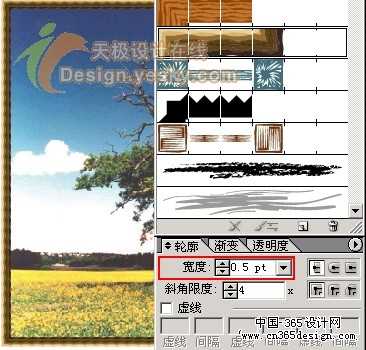
说到这儿,俺得插句方言:这事儿真“挺杠”(意为“很好”或“重要”),您可别不当回事儿!调整AI框粗细时,还得考虑不同场景。比如在移动设备上,框粗细可能得稍粗些,因为手指操作不如鼠标精准;而在桌面端,细框可能更显精致。另外,色彩对比也很重要——框粗细搭配不当,容易让界面元素混在一起,影响识别。俺有个朋友,他之前总抱怨AI分析工具的数据框看不清,后来俺建议他把框粗细调大,并改用深色边框,结果他直呼“神了”,说数据分析效率翻了一番。您瞧,这小小的设置,背后藏着这么多学问,每次调整都得动动脑子,结合具体需求来。
接下来,俺聊聊怎么实际调整AI框粗细。多数AI工具在设置或偏好里都有相关选项,但可能藏得比较深,得耐心找找。俺建议先从默认值开始,然后根据任务类型微调。比如说,做精细编辑时,框细点可以减少干扰;而在演示或共享时,框粗点能突出重点。别忘了,有些工具还支持快捷键调整,这能省不少时间。俺自己常用的一招是:先试几个不同粗细,看看哪个最“顺眼”,再保存为自定义预设。这样以后用起来就方便多了,不用每次都重设。当然,过程中难免出点“伪错误”——比如俺有回手滑,把框调得贼粗,整个界面像打了马赛克,笑死个人!但这都是学习的一部分,多试错才能找到最佳点。
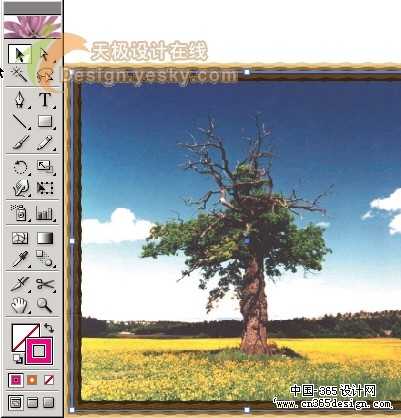
情绪上来了,俺得说:调整AI框粗细这事,真不能图省事!您想想,如果框粗细设得不合适,长期用下来,眼睛累、手累,心情也跟着差。尤其是那些需要长时间盯屏的工作,比如编程或设计,细节处的优化能大幅减轻疲劳。俺曾听一个南方朋友用方言吐槽:“这框细得跟蚊香似的,盯久了头昏脑涨!”这话虽然夸张,但点出了痛点——框粗细直接关联用户体验。所以,每次提及AI框粗细,俺都强调:它不是静态的,得随着工具更新和您的习惯动态调整。比如新版本AI软件可能改了默认渲染方式,这时重新审视框粗细设置,或许能发现新惊喜。
俺总结一下:AI框粗细虽是小细节,却有大影响。从视觉清晰度到操作流畅性,它都在默默发挥作用。咱们用AI工具,图的就是高效省心,所以别忽略这些看似微不足道的设置。俺鼓励大伙儿多动手试试,结合自己的 workflow 去优化。说不定,调对了框粗细,您的创作灵感都能喷涌而出呢!记住,工具是死的,人是活的——让AI框粗细为您服务,而不是反过来被它绊住脚。好啦,俺就唠到这儿,希望这些碎碎念能帮到您。如果有啥心得,欢迎分享,咱们一起进步!