哎哟喂,今儿个咱可得好好唠唠这个让不少刚上手的伙计们“整懵了”的事儿——在那些个智能设计软件里头,咋样才能麻溜儿地瞅清楚画布到底有多大。你可别觉着这问题简单,有时候着急上火的改个图,急得直跺脚,翻遍了菜单栏愣是找不着北,那滋味儿,真叫一个憋屈!
先说个最常碰见的场景吧。你兴冲冲打开软件,准备大干一场,结果东点点西按按,就是不知道从哪儿能瞧见当前这个画布的尺寸信息。这第一步啊,往往就卡住了不少人。其实呢,绝大多数工具,都把这个信息放在了你眼皮子底下,只是它可能“藏”得有点巧妙。通常你往界面四周瞅瞅,特别是顶部菜单栏或者底部的状态栏,很多时候就在那儿安安静静地躺着呢。有些工具更贴心,你啥也不选,就在空白画布上那么一点,旁边属性面板或者一个浮动小窗口里,长啊宽啊分辨率啊,清清楚楚给你列出来。所以这“ai里怎么看画布大小”的头一遭,秘诀就是:先找找界面边缘和属性面板,别光在画布中间较劲。这可是解决“找不到基础信息”这个痛点的关键一步。
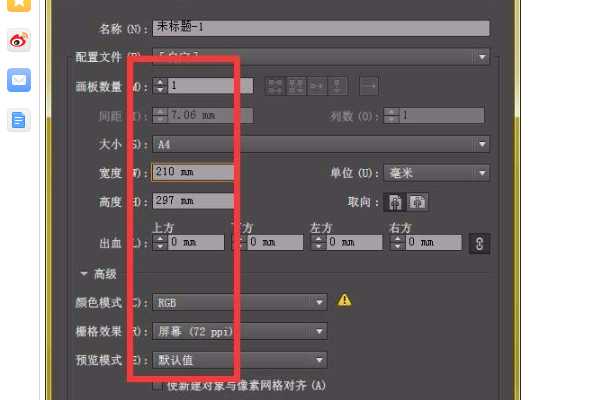
不过呢,事儿还没完。光知道在哪儿看还不够,你得明白看的是个啥。有时候你看是看见了,写着什么“1920 x 1080 px”,但这对你做图有啥影响,心里可能还是没谱。这就引出了“ai里怎么看画布大小”的第二层意思:看明白单位,关联上用途。比如你做的是要打印出来的海报,那尺寸单位是厘米还是毫米?分辨率是不是设成了300dpi?要是做网页用的头图,那单位多半是像素,分辨率72dpi就够用。这里头要是搞岔了,回头成品糊成一团或者尺寸不对版,那可真是白忙活一场。有些高级点的工具,还允许你一边看着画布,一边在属性框里直接改数字,改完画布“唰”一下就跟着变,特别直观。这就不仅仅是“看”了,而是“看”的同时就能“管”,解决了“信息与操作脱节”的麻烦。
再往深了琢磨,还有更挠头的情况。比如你从别处扒拉来一个元素拖进画布里,结果发现那玩意儿大得离谱,一下子把画布撑得老远,原来好好的构图全乱了。这时候,单纯看画布初始尺寸就没用了,你得会看“整个艺术板的实际边界”。很多工具在“视图”菜单里有个“适合画布”或者“缩放至全部内容”的选项,一点,它就能自动调整显示比例,让你一眼看清所有东西占了多少地盘。有些甚至能直接生成一个包含了所有内容的新画布尺寸。这算是“ai里怎么看画布大小”的进阶心法:动态查看,适应内容。专门治那种“内容超出画布、自己却浑然不觉”的毛病,避免导出时才发现缺胳膊少腿儿的尴尬。
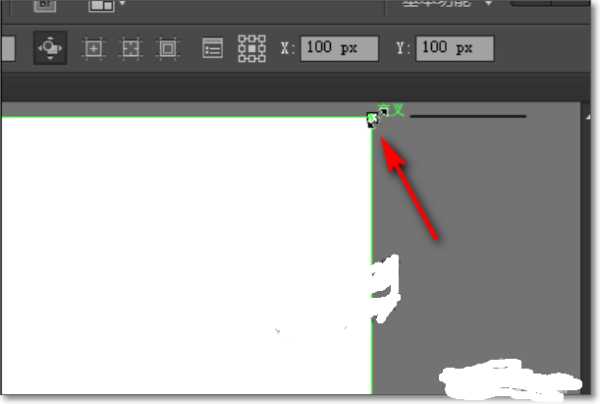
说到这里,咱还得提一嘴,不同工具的叫法和位置可能不太一样。有的叫“画板”,有的叫“文档设置”,有的把尺寸信息放在一个不起眼的小图标后面,得点一下才弹出来。这就需要咱有那么点探索精神,别怕点开看看。而且啊,养成个随手定好画布尺寸的好习惯,就像裁缝下剪子前先量布,能省去后面一大堆调整的功夫。毕竟在屏幕上,尺寸就是规矩,规矩立好了,后面创作才顺畅。
总而言之言而在智能设计工具里搞清楚画布大小,绝不是找个数字那么死板。它是个从“定位信息”、“理解含义”到“灵活管理”的完整过程。每一次你琢磨“ai里怎么看画布大小”,其实都是在更深入地掌控你手里的创作空间。把这关过了,那些个智能工具用起来才能更得心应手,让你的点子,不多不少,正好落在最合适的那块“画布”上。