哎呦喂,大家好啊!今儿个咱来摆摆龙门阵,聊聊一个让好多人都脑壳痛的问题——ai怎么把白背景透明。你是不是也遇到过这种糟心事:在网上找了个巨好看的素材,结果背景是白的,往自己的海报上一放,哎呀妈呀,那个白疙瘩在那儿杵着,要多碍眼有多碍眼。或者你自己拍了张宝贝照片想开个网店,那背景乱糟糟的,看着就不专业,根本引不起那些买家的购买欲。
以前咱要是想把这白背景给弄没喽,那可费老鼻子劲了。得打开那个啥PS,用那个叫“魔棒”还是“套索”的工具,一点点勾边边,手一抖就勾出去了,扣完一张图,眼睛都快瞎了,颈椎病都犯了。但你看现在,科技进步了噻,AI这玩意儿一出来,这事儿就变得跟喝稀饭一样简单了。但是吧,网上的教程七嘴八舌的,看得人眼花缭乱,这个说要下载软件,那个说要付费,其实没那么复杂。今儿个我就把我的压箱底经验掏出来,保证你听完立马就能上手,而且不要你花一分冤枉钱!
首先咱们得搞明白,ai怎么把白背景透明这事儿,它到底是个啥原理。说白了,就是让AI替你长一双“火眼金睛”,它能自动认出你照片里哪个是主角(比如你本人、你家猫、或者你要卖的那个杯子),哪个是背景(那个煞风景的白色)。认出来之后,它就把背景给“挖”掉,留下一个光秃秃的主角,这个主角的背景就是像棋盘格一样的透明格子。这一步,在行话里叫“抠图”,高大上点的说法叫“图像分割”-5。
现在的AI可聪明了,不像以前那样死板。以前那种老式抠图,全靠颜色分辨,但凡主角身上带点白,它就跟背景搞混了,给你一块儿挖掉,好好一个人就变得缺胳膊少腿的。现在的AI用的是深度学习,喂了成千上万张图片学出来的-8。它不光看颜色,还看形状、看纹理。哪怕是那种漫天飞舞的头发丝儿,或者毛茸茸的猫狗子,它都能给你分得清清楚楚,根根分明-3。这一点我必须得夸夸,真是解决了咱这种手残党的核心痛点,再也不怕抠出来像狗啃的了。

好了,废话不多说,直接上干货。ai怎么把白背景透明,其实路子多得很,主要看你手边有啥家伙什。
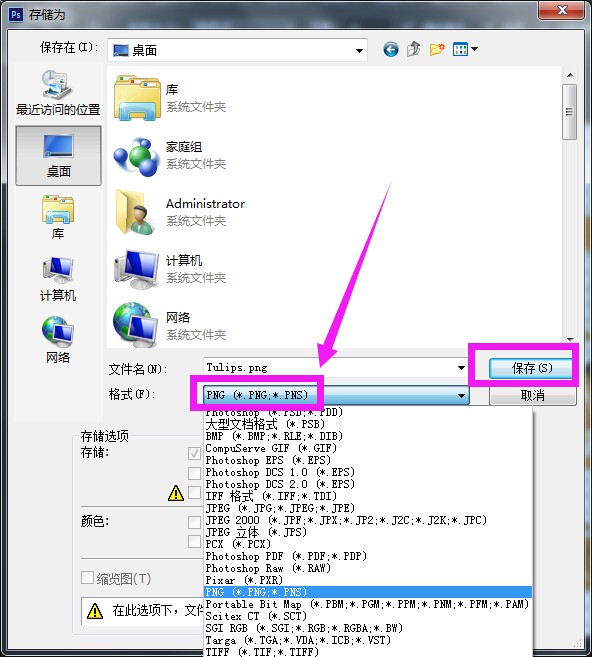
第一种,也是最懒人的方法,就是用那种在线的AI处理网站。你都不用下载软件,打开浏览器就成。比如有个叫“rembg”的开源工具就贼好用,虽然它是给那些程序员大佬玩的,但咱普通老百姓也能在好多网站上用到它的技术-8。还有那个Dreamina,也是剪映旗下的,功能老强大了-4。操作步骤基本都是一个模子刻出来的:你点“上传图片”,把那张带白底的图传上去,然后找个叫“一键抠图”、“移除背景”或者“AI消除背景”的按钮,点一下。这时候你就去倒杯水,眨个眼的功夫,它就给你搞定了。你再看那张图,背景就变成那种灰白相间的格子了,这就表示透明了-4-6。最后保存的时候千万要记得,格式得选PNG,你要是选JPG,那透明背景又给你整回白色了,前功尽弃啊朋友们-1!
第二种,如果你手机不离手,啥事都爱在手机上办,那下个APP更方便。你去应用商店一搜“抠图”,能蹦出来一大串,像“傲软抠图”、“AI去除照片背景”这些都还行-3-6。它们的原理跟在线上一样,甚至更智能。有些APP还专门针对电商优化了,叫啥“电商白底图”模式,不仅能给你弄透明,还能直接给你换上纯白或者纯色的背景,特别适合那些在拼多多、淘宝上卖货的小老板们-3-7。
说完了工具,咱得聊聊那些工具说明书上不写的“潜规则”。为啥有时候你抠出来的图,总感觉边缘有一圈白边,或者有点虚,像没对上焦似的?这里头就有门道了。很多人以为一键生成就完事了,其实还有个小步骤叫“边缘优化”-5。
你发没发现,当你用那些高级点的AI工具,比如Canva或者美图秀秀电脑版的时候,抠完图它会给你几个小滑块,叫啥“平滑”、“羽化”、“边缘细化”-1-9。这玩意儿是干啥用的?咱举个例子,你抠了一个毛线帽子,那毛毛躁躁的边儿,AI处理完了可能有点愣。这时候你稍微动一下“羽化”或者“平滑”的滑块,那边缘就变得柔和自然了,跟背景能更好地融在一起,不会有那种硬生生“贴”上去的假感觉-1。特别是你抠完想换个背景,这个步骤就尤其重要。不处理的话,头发丝儿或者商品的绒毛边上还会残留一点原来的白背景颜色,这在设计圈里叫“颜色溢出”-5。我告诉你个小窍门,如果遇到这种有颜色的边,你可以找个叫“净化颜色”或者“去边”的功能,往里头数值调一调,立马就干净了-5。
还有一个点,我得跟你们说道说道。网上老有人问,为啥我抠那种玻璃杯、矿泉水瓶,或者那种透明的纱巾,AI总是抠不好,抠出来就变实心了?这不怪AI,这玩意儿确实是个技术难点。因为咱们要保留的是主体,但主体本身就是透明的,它能透过后面的背景,AI一迷糊,就把该透明的部分和不该透明的背景搞混了-5。这时候,你就不能全指望AI的全自动了,得用手动挡。很多专业点的工具都有“保留”和“删除”的画笔-1-3。你就得手动告诉这个玻璃杯的杯壁我要留着,但这透过杯壁看到的背景你得给我删了。这需要一点耐心,但也没你想的那么恐怖,拿画笔在关键的地方划拉两下就行。这不比你用PS一点点扣通道简单一万倍?
说到这儿,我猜有人要问了,你这又是网站又是APP的,到底哪个最好用?其实真没有唯一的标准答案。就像你吃饭,今天想吃面条,明天想吃米饭,看你情况。如果你就偶尔用一次,比如做个头像、改个表情包,那直接在网页上搞,免费的就行,像CapCut Web或者那些小工具就足够了-10。如果你是个电商运营,一天要处理几百张图,那你得找个能“批处理”的软件,像美图秀秀的批处理功能,一次拖进去一百张图,它自动给你全抠完,一键全变成透明底,那效率杠杠的-9。或者像傲软抠图那种,也支持批量操作-3。省下来的时间,摸会儿鱼它不香吗?
所以你看,现在这个时代,ai怎么把白背景透明这个问题,早就不是技术难题了,反而是选择太多,成了“选择困难症”。但不管用哪个工具,核心思路就是那几步:上传、AI识别、微调边缘、导出PNG。只要掌握了这四个步骤,你就是半个专家了。
最后再啰嗦一句,保存的时候,如果图片是用在网页上,分辨率不用太高,72dpi就够,图片小,加载快-1。要是打算印刷出来做海报,那必须得存300dpi的高清大图,不然印出来全是马赛克,那可丢人丢大发了-1。
行了,今天的干货就抖搂这么多。AI这东西确实牛,但它也只是个工具,真正让图片活起来的,还是你自己的那点小心思和小创意。希望我今儿个这篇口水话教程,能帮你解决实际问题,下次再遇到白底图,直接拿捏!去试试吧,保证你会上瘾的!